Sunday, October 8, 2017
Peripheral komputer merupakan peralatan tambahan komputer yang dibutuhkan untuk keperluan – keperluan lain. Misalnya koneksi jaringan, mencetak, atau mengambil gambar. Peripheral tersebut meliputi Printer, Scanner, Modem, Network Card, dan lain sebagainya. Instalasi peripheral meliputi instalasi secara fisik dan instalasi secara software. Instalasi fisik meliputi pemasangan peripheral dengan baik dan benar, dan instalasi software meliputi pengenalan peripheral terhadap sistem operasi yaitu dengan menginstall driver yang dibutuhkan.

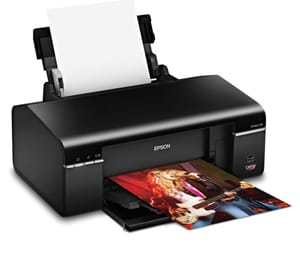 Ada banyak jenis-jenis peripheral yang dapat kita pakai sesuai kebutuhan, salah satunya adalah printer. Printer merupakan alat yang digunakan untuk mencetak keluaran dari proses yang dilakukan oleh komputer baik tulisan maupun grafik secara langsung dengan menggunakan media kertas ataupun yang lainnya. Ada tiga jenis printer yang beredar dipasaran. Dot matrik, Ink Jet, dan Laser Jet. Printer Dot Matrik merupakan printer yang menggunakan pita sebagai alat percetakannya. Ink Jet menggunakan tinta, sedangkan laser jet menggunakan serbuk laser. Sedangkan jenis konektor printer ada dua macam yaitu melalui konektor Paralel Port dan USB Port.
Langkah-langkah instalasi printer secara fisik:
Berikut Ini cara-cara instalasi beberapa peripheral secara fisik maupun setup dengan software. Pada umumnya penginstalan peripheral hampir sama.
- Tancapkan kabel printer pada printer dan konektor parallel port male/konektor USB port pada komputer dengan benar.
- Pastikan catridge printer sudah terpasang dengan benar.
- Hubungkan printer ke jala-jala listrik.
- Dan pastikan ada ativitas dalam printer tersebut (catrigde bergerak).Sampai langkah ini instalasi peripheral secara fisik sudah selesai.
- Selanjutnya tinggal instalasi untuk software yaitu pemasangan driver.
Peripheral setup menggunakan software:
Pada instalasi driver, biasanya pada sistem operasi Windows XP akan secara otomatis menjalankan file instalasi driver tersebut. Langkah – langkahnya adalah sebagai berikut :
- Masukan CD Driver bawaan printer tersebut, dalam praktek kali ini printer yang akan diinstal adalah printer Canon BJC-2100.
- Setelah CD dimasukan, Windows akan secara otomatis menjalankan file eksekusi dan akan muncul kotak dialog seperti berikut :
- Setelah itu tekan tombol Next,Dan setelah itu akan muncul kotak dialog seperti berikut, pilih option Printer Driver klik Start:
- Proses pengcopy-an file driver sedang berlangsung sedang berlangsung.
- Setelah proses peng-copy-an file selesai, akan muncul kotak dialog seperti gambar di bawah ini, klik Manual Selection.
- Dan setelah itu akan muncul kotak dialog seperti berikut ini. Pilih port yang ingin digunakan. Klik Next.
- Penginstalan telah selesai dan printer siap digunakan


