Archive for October 2017

Pernah berpikir untuk membikin kartun karakter sendiri? tentu anda berpikir itu sesuatu yang sulit, namun sekarang anda bisa membuat animasi dengan mudah. Ingin tahu caranya? Kunjungi GoAnimate – aplikasi web yang bisa menggenerasi kartun animasi dimana didalamnya adan dalam membuat karakter animasi beraksi seperti apapun yang anda mau, bahkan sudah diluncurkan juga Character Builder yang dapat menggabungkan karakter anda, teman atau selebritis ke dalam film anda. Menggunakan Character Builder cukup mudah bagi siapapun, karena GoAnimate memiliki karakter siap pakai yang dapat anda modifikasi, untuk proses pengerjaannya tergantung seberapa akurat anda ingin menampilkan karakter anda, bisa 2 hingga 20 menit.
GoAnimate dapat membuat cerita animasi komputer sederhana, satir atau kartun kritik yang dapat di-share di komunitas jejaring sosial. Web ini kini semakin popule dan berkembang fitur-fiturnya.
GoAnimate adalah sebuah serpis web gratis yang membolehkan anda untuk menciptakan sebuah kartun dari sebuah cetakan karakter dan background. Sangatlah mudah dan simpel untuk memulainya. Jika anda memutuskan untuk meregister untuk sebuah akun baru, kemudian masukkan alamat email anda, sebuah nickname, password, dan setuju untuk menggunakan GoAnimate.
Setelah anda melakukan log kedalam akun GoAnimate anda, mulailah untuk menciptakan cerita animasi anda, kemudian anda dapat mensharingnya dengan teman anda melalui Internet, dan bahkan membangun sebuah fan base ternama. Hal pertama yang harus anda perhatikan ketika mengakses akun baru ini adalah pilihan template.
Pilih satu atau lebih karakter dari satu karakter yang telah disediakan oleh GoAnimate. Kemudian anda dapat menciptakan kata kata untuk membuatnya berbicara secara virtual dan menambahkan beberapa musik untuk hiburan tambahan. Dengan menggunakan serpis yang sangat bersahabat ini, anda dapat memenuhi selera yang diinginkan oleh teman teman dan keluarga anda.
Anda tidak hanya dapat menambahkan sebuah sound effect atau musik padqa kartun anda, tetapi juga anda dapat merekam suara anda.
Gunakanlah GoAnimate untuk mendisplay political view anda, hobby anda dan lain lain.
Semoga bermanfaat dan selamat mencoba.
Peripheral komputer merupakan peralatan tambahan komputer yang dibutuhkan untuk keperluan – keperluan lain. Misalnya koneksi jaringan, mencetak, atau mengambil gambar. Peripheral tersebut meliputi Printer, Scanner, Modem, Network Card, dan lain sebagainya. Instalasi peripheral meliputi instalasi secara fisik dan instalasi secara software. Instalasi fisik meliputi pemasangan peripheral dengan baik dan benar, dan instalasi software meliputi pengenalan peripheral terhadap sistem operasi yaitu dengan menginstall driver yang dibutuhkan.

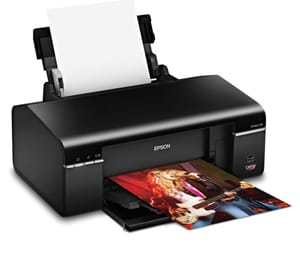 Ada banyak jenis-jenis peripheral yang dapat kita pakai sesuai kebutuhan, salah satunya adalah printer. Printer merupakan alat yang digunakan untuk mencetak keluaran dari proses yang dilakukan oleh komputer baik tulisan maupun grafik secara langsung dengan menggunakan media kertas ataupun yang lainnya. Ada tiga jenis printer yang beredar dipasaran. Dot matrik, Ink Jet, dan Laser Jet. Printer Dot Matrik merupakan printer yang menggunakan pita sebagai alat percetakannya. Ink Jet menggunakan tinta, sedangkan laser jet menggunakan serbuk laser. Sedangkan jenis konektor printer ada dua macam yaitu melalui konektor Paralel Port dan USB Port.
Langkah-langkah instalasi printer secara fisik:
Berikut Ini cara-cara instalasi beberapa peripheral secara fisik maupun setup dengan software. Pada umumnya penginstalan peripheral hampir sama.
- Tancapkan kabel printer pada printer dan konektor parallel port male/konektor USB port pada komputer dengan benar.
- Pastikan catridge printer sudah terpasang dengan benar.
- Hubungkan printer ke jala-jala listrik.
- Dan pastikan ada ativitas dalam printer tersebut (catrigde bergerak).Sampai langkah ini instalasi peripheral secara fisik sudah selesai.
- Selanjutnya tinggal instalasi untuk software yaitu pemasangan driver.
Peripheral setup menggunakan software:
Pada instalasi driver, biasanya pada sistem operasi Windows XP akan secara otomatis menjalankan file instalasi driver tersebut. Langkah – langkahnya adalah sebagai berikut :
- Masukan CD Driver bawaan printer tersebut, dalam praktek kali ini printer yang akan diinstal adalah printer Canon BJC-2100.
- Setelah CD dimasukan, Windows akan secara otomatis menjalankan file eksekusi dan akan muncul kotak dialog seperti berikut :
- Setelah itu tekan tombol Next,Dan setelah itu akan muncul kotak dialog seperti berikut, pilih option Printer Driver klik Start:
- Proses pengcopy-an file driver sedang berlangsung sedang berlangsung.
- Setelah proses peng-copy-an file selesai, akan muncul kotak dialog seperti gambar di bawah ini, klik Manual Selection.
- Dan setelah itu akan muncul kotak dialog seperti berikut ini. Pilih port yang ingin digunakan. Klik Next.
- Penginstalan telah selesai dan printer siap digunakan


